[CẬP NHẬT] Quy trình công chứng điện tử trực tiếp trên CENM
![[CẬP NHẬT] Quy trình công chứng điện tử trực tiếp trên CENM](https://cdn.sanity.io/images/60ljiek5/production/cab95f997e247a31f06a52b81236f3e64e2a2f9a-1280x914.png)
Theo nội dung bài viết Thảo luận phương án thực hiện công chứng điện tử tại TP. HCM, việc thực hiện toàn bộ quy trình trên ứng dụng CENM chưa thực hiện được do khó khăn ở khâu ký số của các bên tham gia giao dịch.
Hiện tại, sau khi trao đổi quy trình với Trung tâm thông tin và tư vấn công chứng và đã thực hiện thành công việc ký số, bài viết này cập nhật chi tiết để tháo gỡ vướng mắc về quy trình ký số cho ứng dụng CENM, từ đó hoàn thiện quy trình công chứng điện tử.
Phương pháp ký số
Hiện tại ứng dụng CENM cung cấp các cách thức ký số khác nhau, qua kiểm thử có 2 cách thức đang hoạt động là:
- Ký số từ xa Web: Đăng ký chữ ký và ký số bằng chính ứng dụng CENM
- Ký số bằng ứng dụng (Ký số trên CENM thông qua ứng dụng bên thứ ba như SmartCA và MySign)
Qua đánh giá cá nhân của người viết, cách ký bằng ứng dụng mang tính trực quan, cá nhân hóa và dễ thao tác hơn cách còn lại. Do đó, bài viết này chỉ để cập đến phương pháp ký số bằng ứng dụng.
Ứng dụng ký số
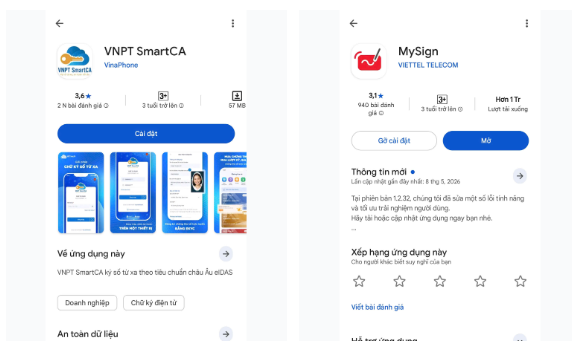
SmartCA và MySign
SmartCA và MySign là 2 ứng dụng về chữ ký số của các nhà cung cấp có uy tín (VNPT và Viettel), có thể dễ dàng tìm kiếm và cài đặt thông qua Cửa hàng ứng dụng Android và AppStore của Iphone (IOS).
Quá trình đăng nhập lần đầu khi chưa có mật khẩu tương đối phức tạp, do các ứng dụng yêu cầu thực hiện xác thực sinh trắc từ xa (eKYC) để xác thực danh tính người dùng. Các chuyên viên nghiệp vụ/công chứng viên nên cài đặt thử và hướng dẫn cho khách hàng để bước đăng nhập lần đầu được dễ dàng hơn.
Quy trình ký số hồ sơ trên CENM
Bước 1: Khởi tạo giao dịch, lưu hồ sơ, tải file lên theo quy trình hướng dẫn của CENM
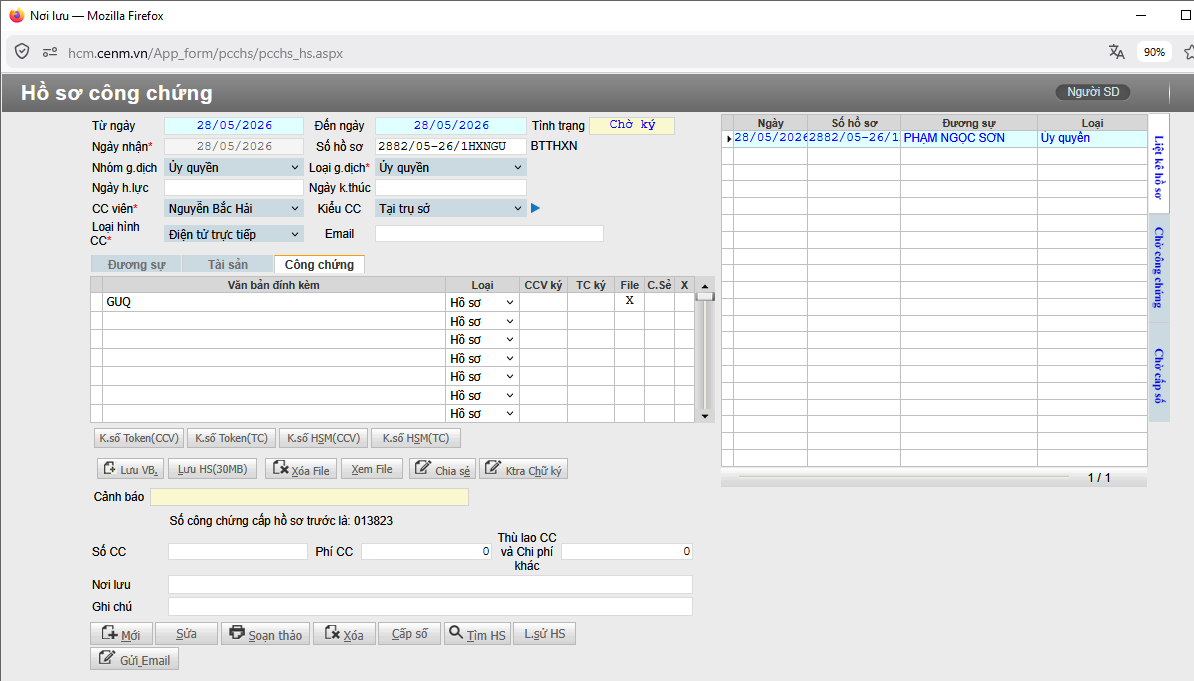
Khởi tạo giao dịch và tải lên file
Bước 2: Cài đặt vị trí kí hồ sơ
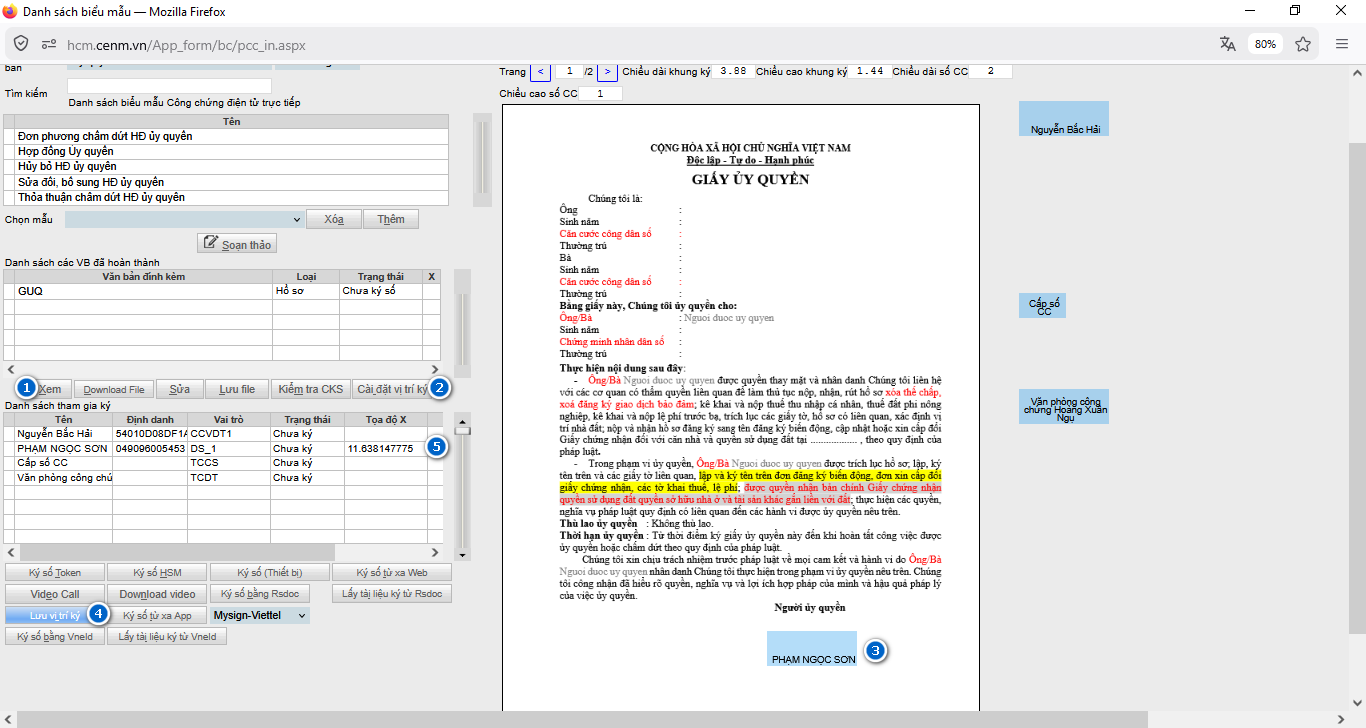
Cài đặt vị trí ký hồ sơ
Chú thích:
(1) Bấm xem file
(2) Bấm cài đặt vị trí ký
(3) Kéo thả vị trí chữ ký của các bên tham gia giao kết
(4) Lưu vị trí ký
(5) Sau khi lưu thành công sẽ có tọa độ chữ ký thể hiện trên khung
Bước 3: Thực hiện ký
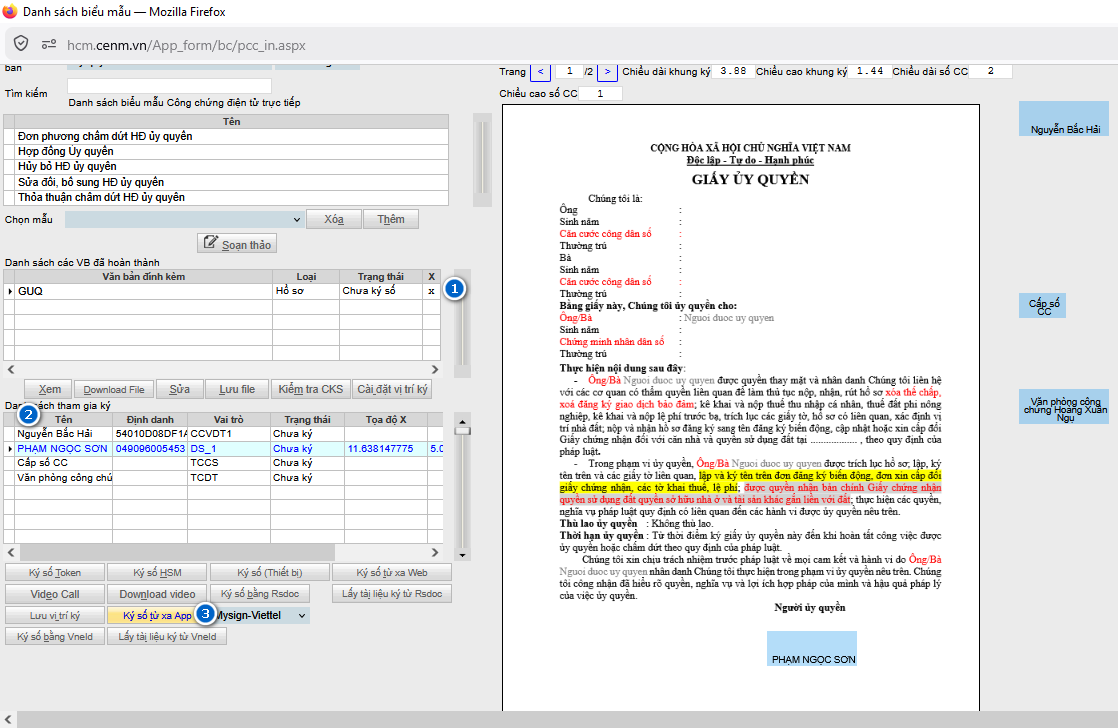
Chọn người ký và văn bản ký
Chú thích:
(1) Chọn chữ 'x' tại văn bản
(2) Chọn người ký (dấu tick nhỏ phía trước)
(3) Bấm ký số từ xa App
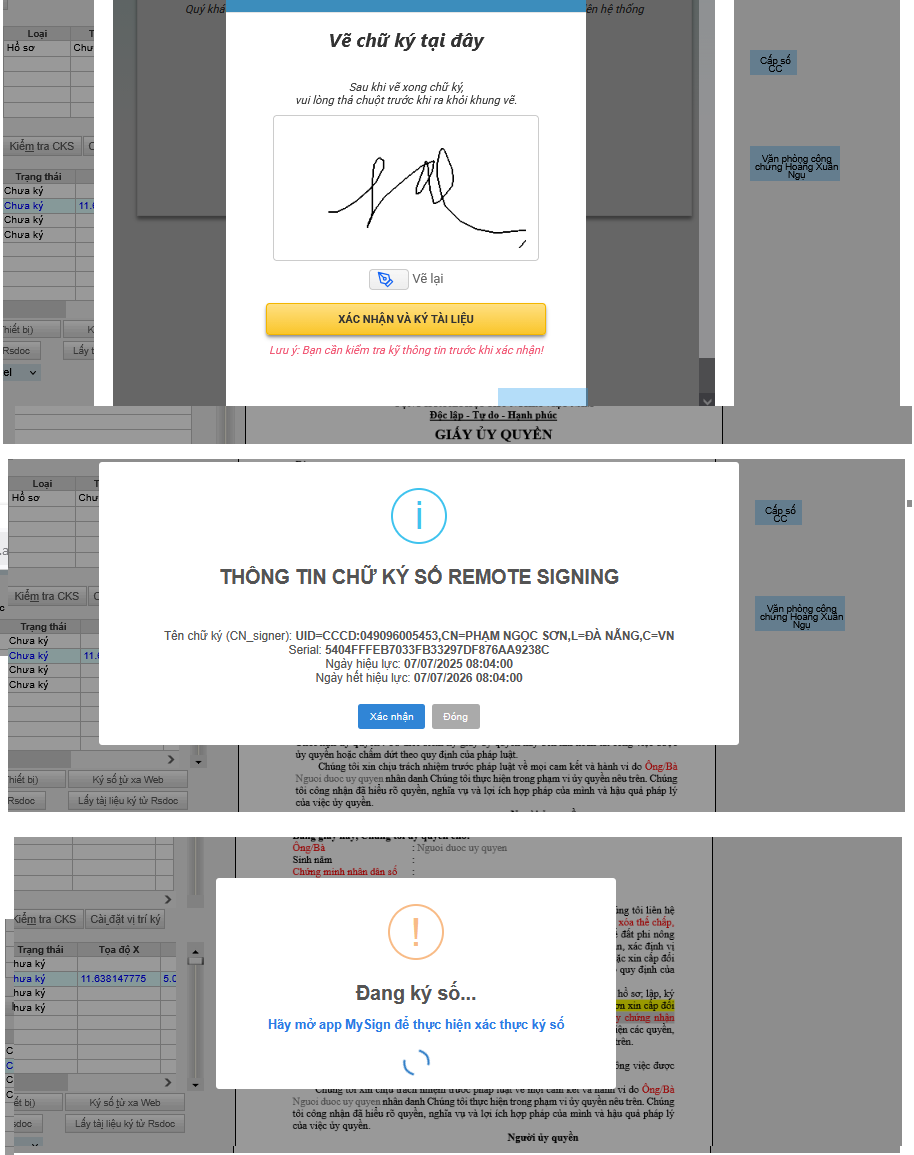
Vẽ chữ ký và đợi ứng dụng phản hồi
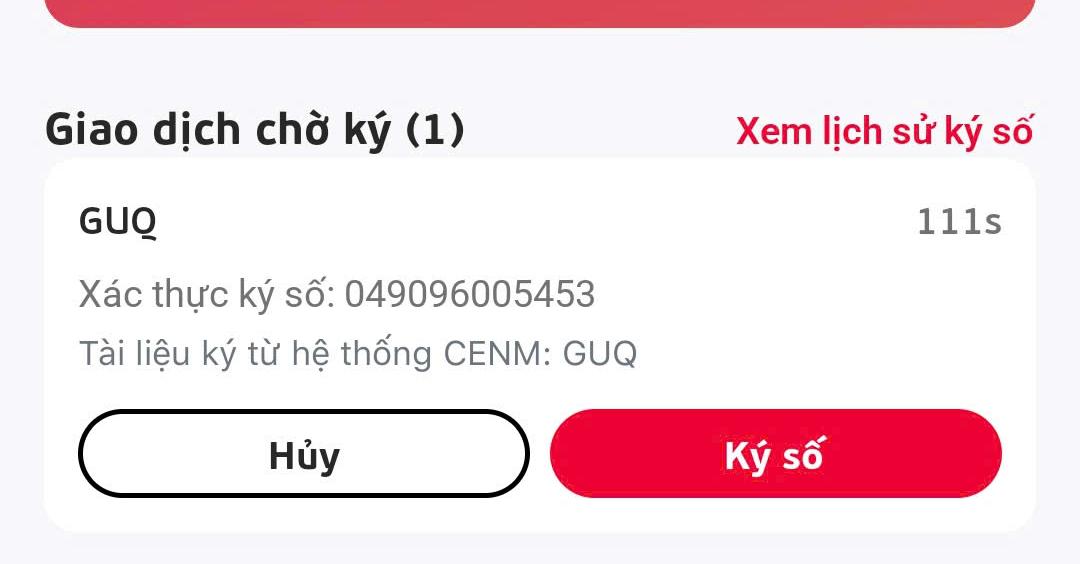
Ứng dụng MySign đã hiện lên yêu cầu ký
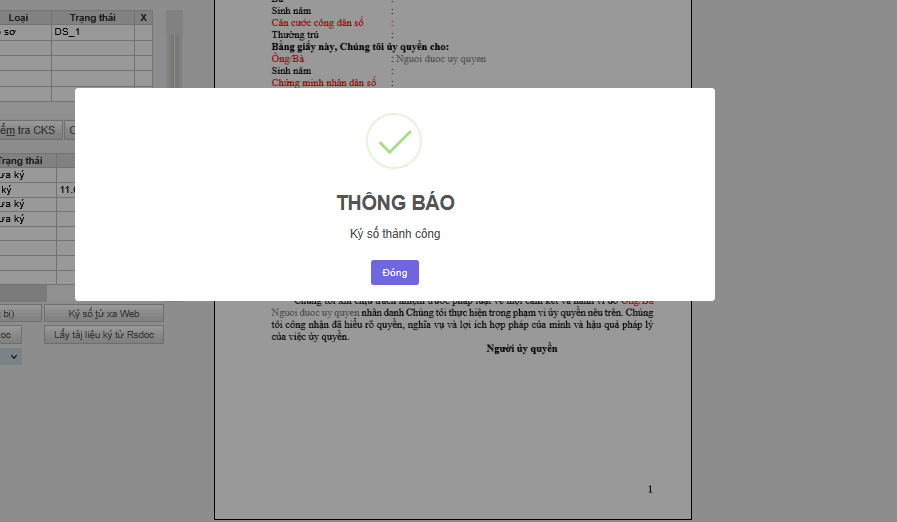
CENM tự nhảy thông báo thành công
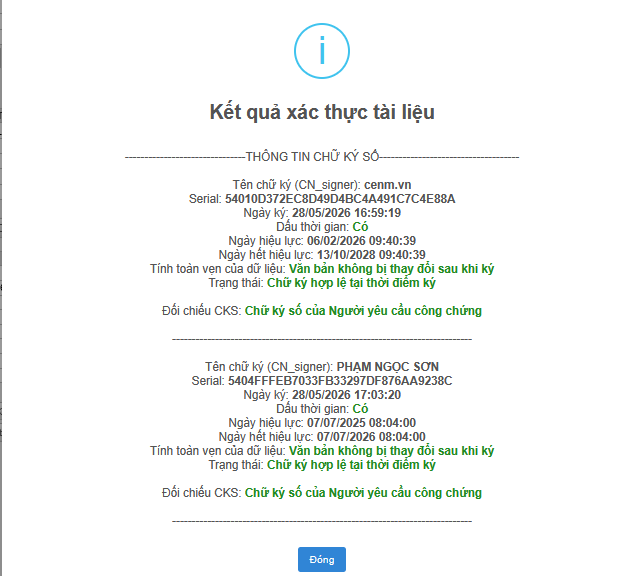
Bấm kiểm tra chữ ký số, đã thể hiện chữ ký hợp lệ
Lời bình
Việc thao tác hoàn toàn trên CENM được nêu trên đây, đã giải quyết được yêu cầu về quy trình khởi tạo và ký số giao dịch được hướng dẫn bởi Nghị định 104/2025/NĐ-CP ngày 15 tháng 5 năm 2025.
Quy trình tổng kết trên đây đã được người viết trao đổi và đã được sự hướng dẫn của các cán bộ nhân viên Trung tâm thông tin và tư vấn công chứng. Cảm ơn sự cầu thị và hỗ trợ tận tình của Trung tâm để có thể hoàn thiện kỹ thuật và quy trình để việc công chứng điện tử được dần phổ biến.
Để hoàn thiện về mặt thao tác với ứng dụng CENM và ứng dụng ký số, cần sự chung tay và phản hồi nhiều hơn nữa để ứng dụng được cải thiện và hoàn thiện hơn trong tương lai.
PNS
0 bình luận
Để lại ý kiến của bạn
Đăng nhập để bình luận và tương tác